Für die beste Benutzererfahrung mit den Honeywell Voyager XP 1470g, bzw. 1472g empfehlen wir einige Einstellungen vorzunehmen. Diese sind im folgenden beschrieben.
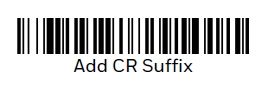
1. "Enter"-Befehl nach Code aktivieren: Scannen Sie folgenden Code mit dem Scanner um einen automatischen Enter-Befehl nach dem Scan zu aktivieren.
Honeywell Voyager XP 1470g/1472g - optimale Einstellungen 6
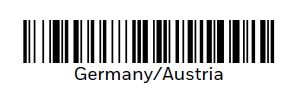
2. Tastatursprache zu Deutsch ändern: Scannen Sie bitte den "Germany/Austria" Code um die Eingabesprache des Scanners auf Tastatur Deutschland/Österreich zu stellen. Zum Zurücksetzen auf die Englische Standardeinstellung können Sie den unteren Code, "USA (Default)" scannen.
Honeywell Voyager XP 1470g/1472g - optimale Einstellungen 7Honeywell Voyager XP 1470g/1472g - optimale Einstellungen 8
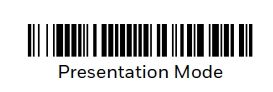
3. Triggermodus Manuell oder Automatisch: Mit diesen Barcodes entscheiden Sie, ob der Scanbefehl durch das Drücken des Triggers ausgelöst wird (Manual Trigger) oder der Scan automatisch erfolgt, sobald ein Barcode im Scanbereich des Scanners ist (Presentation Mode).
Honeywell Voyager XP 1470g/1472g - optimale Einstellungen 9Honeywell Voyager XP 1470g/1472g - optimale Einstellungen 10
Sie sehen gerade einen Platzhalterinhalt von Accessibility Widget. Um auf den eigentlichen Inhalt zuzugreifen, klicken Sie auf die Schaltfläche unten. Bitte beachten Sie, dass dabei Daten an Drittanbieter weitergegeben werden.
Sie sehen gerade einen Platzhalterinhalt von Vimeo. Um auf den eigentlichen Inhalt zuzugreifen, klicken Sie auf die Schaltfläche unten. Bitte beachten Sie, dass dabei Daten an Drittanbieter weitergegeben werden.
Sie sehen gerade einen Platzhalterinhalt von YouTube. Um auf den eigentlichen Inhalt zuzugreifen, klicken Sie auf die Schaltfläche unten. Bitte beachten Sie, dass dabei Daten an Drittanbieter weitergegeben werden.