Das DesignPOS Set mit Router eignet sich besonders für den mobilen Einsatz, z.B. auf Messen, da sowohl das Tablet, als auch der Drucker mit dem Router verbunden sind, der dann nur noch Strom und den Zugang zum Messe-WLAN braucht um zu funktionieren.
Diese DesignPOS Anleitung zeigt Ihnen anschaulich, wie Sie den Router mit dem gewünschten WLAN verbinden können.
• Drucker und Tablet sind mit dem Set-Router verbunden (nicht dem fremden WLAN!)
• TP Link Router
• Username und Password Ihres Routers (auf der Karte des TP Link Routers abgebildet)
1. Öffnen Sie auf dem Internet Browser Ihres Tablets den folgenden Link um zur Benutzeroberfläche des Routers zu gelangen. Klicken Sie dann auf "Quick Setup" und wählen dort "Dynamic IP" aus und klicken auf "Next".
DesignPOS Set Router mit Ihrem WLAN verbinden 5
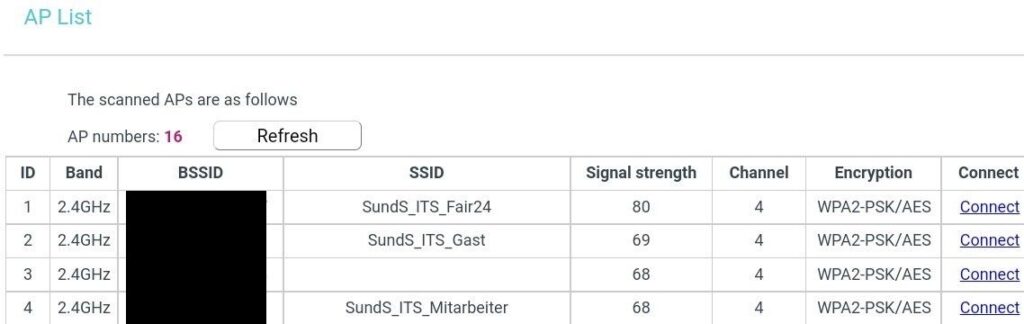
2. Wählen Sie nun in der Spalte "SSID" Ihr gewünschtes WLAN-Netzwerk aus und klicken Sie auf "Connect".
DesignPOS Set Router mit Ihrem WLAN verbinden 6
2. Geben Sie nun im Bereich "Client Setting" bei "Password" das WLAN-Passwort des Netzwerks ein und bestätigen dies mit Klick auf "Next".
DesignPOS Set Router mit Ihrem WLAN verbinden 7
2. Die Einrichtung ist nun abgeschlossen.
DesignPOS Set Router mit Ihrem WLAN verbinden 8
Menü
Du hast Fragen zu Reybex oder möchtest mehr erfahren?Schreib uns!
Sie sehen gerade einen Platzhalterinhalt von Accessibility Widget. Um auf den eigentlichen Inhalt zuzugreifen, klicken Sie auf die Schaltfläche unten. Bitte beachten Sie, dass dabei Daten an Drittanbieter weitergegeben werden.
Sie sehen gerade einen Platzhalterinhalt von Vimeo. Um auf den eigentlichen Inhalt zuzugreifen, klicken Sie auf die Schaltfläche unten. Bitte beachten Sie, dass dabei Daten an Drittanbieter weitergegeben werden.
Sie sehen gerade einen Platzhalterinhalt von YouTube. Um auf den eigentlichen Inhalt zuzugreifen, klicken Sie auf die Schaltfläche unten. Bitte beachten Sie, dass dabei Daten an Drittanbieter weitergegeben werden.