
Datalogic Heron 3100: optimale Einstellungen per Barcode
Zuletzt aktualisiert: 22.09.2026
Mit den folgenden Programmier-Barcodes stellst du den Datalogic Heron 3100 optimal für den Kassenbetrieb ein. Scanne die Codes der Reihe nach direkt vom Bildschirm oder von einem Ausdruck.
Das brauchst du
- Datalogic Heron 3100, angeschlossen
- Die Barcodes auf dieser Seite
Tipp: Tippe auf einen Barcode, um ihn vergrößert anzuzeigen.
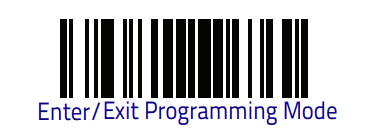
Schritt 1: Programmiermodus starten

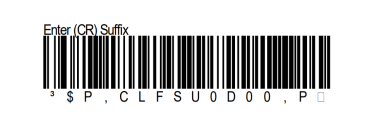
Schritt 2: Enter nach jedem Scan
Nach jedem Scan wird automatisch ein Enter gesendet, sodass der Artikel sofort übernommen wird.
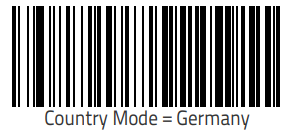
Schritt 3: Tastatursprache Deutsch
Schritt 4: EAN-13-Prüfziffer übertragen

Schritt 5: Programmiermodus beenden
Scanne noch einmal denselben Code wie in Schritt 1. Der Scanner speichert die Einstellungen.
Einstellungen testen
Öffne einen Texteditor und scanne einen EAN-13-Barcode. Alle 13 Ziffern müssen erscheinen, danach springt der Cursor in die nächste Zeile.
Fehlerbehebung
| Problem | Lösung |
|---|---|
| Code wird vom Bildschirm nicht gelesen | Barcode antippen und vergrößern, Helligkeit erhöhen oder Seite ausdrucken |
| Y/Z vertauscht, falsche Sonderzeichen | Schritte 1, 3 und 5 wiederholen |
| Letzte Ziffer der EAN fehlt | Schritte 1, 4 und 5 wiederholen |
Hat die Anleitung nicht geholfen?
Schreib uns oder ruf an – wir helfen dir persönlich weiter.