
EPSON TM-m30 Bondrucker per WLAN einrichten
Zuletzt aktualisiert: 22.09.2026
Mit dem WLAN-Adapter arbeitet der EPSON TM-m30 ohne Netzwerkkabel. In dieser Anleitung versetzt du den Drucker zuerst in den SimpleAP-Modus. Dabei öffnet er ein eigenes WLAN. Darüber verbindest du dich mit seinem Web-Interface und trägst dort dein eigenes WLAN ein.
Das brauchst du
- Bondrucker EPSON TM-m30 mit eingelegter Bonrolle
- WLAN-Adapter für den EPSON TM-m30
- Tablet, Notebook oder PC mit WLAN und Browser
- Name (SSID) und Passwort deines WLANs
Schritt 1: WLAN-Adapter anschließen
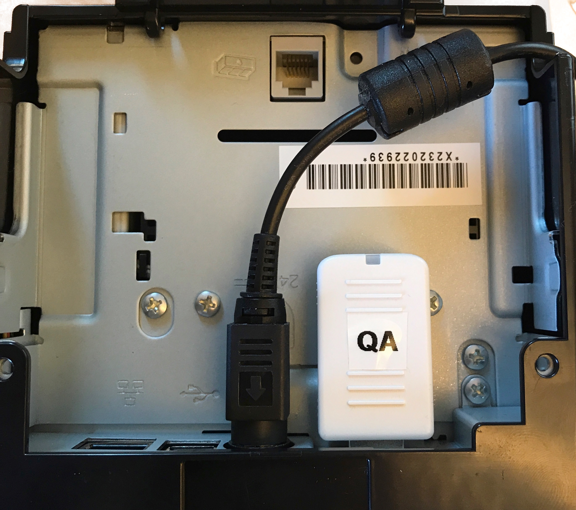
Schließe den WLAN-Adapter an der Unterseite des Bondruckers an.
Schritt 2: SimpleAP-Modus aktivieren
Das Menü des TM-m30 bedienst du mit der Papiervorschub-Taste. Nach jeder Eingabe druckt der Drucker die nächsten Menüpunkte aus.

- Schalte den Drucker aus. Halte die Papiervorschub-Taste gedrückt und schalte den Drucker mit der Power-Taste wieder ein. Lass dann beide Tasten los. Der Drucker druckt die Geräteinformationen.
- Halte die Papiervorschub-Taste länger als 1 Sekunde gedrückt. Der Drucker druckt das Gerätemenü.
- Drücke die Taste 5× kurz und 1× lang, um „5: Interface Setup“ zu öffnen.
- Drücke die Taste 1× kurz und 1× lang. Der Drucker druckt „Wi-Fi & Ethernet Setup“.
- Drücke die Taste 2× kurz und 1× lang, um „SimpleAP“ zu aktivieren. Der Drucker druckt die Zugangsdaten seines eigenen WLANs.
Schritt 3: Mit dem Drucker-WLAN verbinden
- Suche auf deinem Tablet, Notebook oder PC das WLAN EPSON_Printer.
- Verbinde dich mit dem Passwort 12345678.
Schritt 4: Dein WLAN im Web-Interface eintragen
- Öffne einen Browser und rufe https://192.168.192.168 auf. Erscheint eine Warnung, dass die Verbindung nicht sicher ist, kannst du sie in diesem Fall ignorieren und fortfahren.
- Melde dich mit Benutzername epson und Passwort epson an.
- Gehe links unter Configuration → Network auf Wireless.
- Trage bei SSID den Namen deines WLANs ein. Wähle bei Encryption Type den Eintrag WPA-PSK(AES) und gib bei WPA Pre-Shared Key dein WLAN-Passwort ein.
- Klicke auf Send und im nächsten Fenster auf Reset. Der Drucker startet neu und verbindet sich mit deinem WLAN.

Fehlerbehebung
| Problem | Lösung |
|---|---|
| Das WLAN „EPSON_Printer“ erscheint nicht | Prüfen, ob der WLAN-Adapter richtig sitzt, und Schritt 2 wiederholen |
| Das Web-Interface lädt nicht | Prüfen, ob dein Gerät noch mit „EPSON_Printer“ verbunden ist. Mobile Daten am Tablet ausschalten. |
| Die Anmeldung mit epson/epson schlägt fehl | Das Passwort wurde geändert. Wende dich an unseren Support. |
| Der Drucker ist nach dem Neustart nicht im WLAN | SSID und Passwort auf Tippfehler prüfen und die Schritte 2 bis 4 wiederholen |
Verwandte Artikel
Hat die Anleitung nicht geholfen?
Schreib uns oder ruf an – wir helfen dir persönlich weiter.