
Honeywell 1472g: Bluetooth-Verbindung einrichten
Zuletzt aktualisiert: 22.09.2026
Den Honeywell 1472g verbindest du per Bluetooth mit PC, Notebook oder Tablet. Gescannte Daten erscheinen dann auf dem Gerät so, als hättest du sie mit einer Tastatur eingegeben.
Das brauchst du
- Honeywell 1472g
- Bluetooth-fähiges Gerät mit aktueller Software
- Die Barcodes dieser Seite – am besten auf einem zweiten Bildschirm oder ausgedruckt
Tipp: Tippe auf einen Barcode, um ihn vergrößert anzuzeigen.
Schritt 1: Verbindungsmodus starten
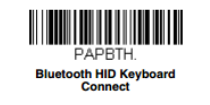
Scanne diesen Barcode, um den Scanner in den Verbindungsmodus zu versetzen.
Schritt 2: Scanner am Gerät auswählen
Öffne die Bluetooth-Einstellungen deines Geräts und wähle den Scanner in der Liste aus. Verbindet er sich direkt, bist du fertig. Zeigt dein Gerät eine PIN an, geht es mit Schritt 3 weiter.
Schritt 3: PIN per Barcode eingeben
Du hast dafür 60 Sekunden Zeit.
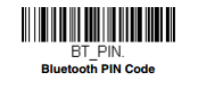
- Scanne den Barcode Bluetooth PIN Code.
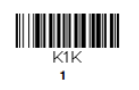
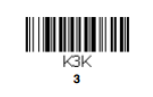
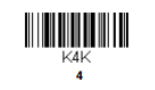
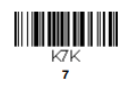
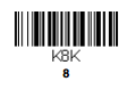
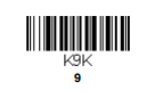
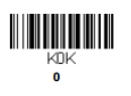
- Scanne nacheinander die Ziffern der angezeigten PIN.
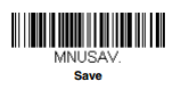
- Scanne zum Abschluss Save.
2. Ziffern der PIN



Fehlerbehebung
| Problem | Lösung |
|---|---|
| Verbindung schlägt nach PIN-Eingabe fehl | Die 60 Sekunden waren abgelaufen. Mit Schritt 1 neu beginnen. |
| Barcodes werden vom Bildschirm nicht gelesen | Barcode antippen und vergrößern, Helligkeit erhöhen oder Seite ausdrucken |
Verwandte Artikel
Hat die Anleitung nicht geholfen?
Schreib uns oder ruf an – wir helfen dir persönlich weiter.