
Datalogic Scanner per Bluetooth verbinden (Pairing)
Zuletzt aktualisiert: 22.09.2026
Mit dieser Anleitung verbindest du einen Datalogic Bluetooth-Scanner mit deinem PC, Tablet oder Smartphone. Du scannst dafür einige Programmier-Barcodes und gibst bei Bedarf eine PIN per Barcode ein.
Das brauchst du
- Datalogic Bluetooth-Scanner
- PC, Tablet oder Smartphone mit Bluetooth
- Die Barcodes dieser Seite – am besten auf einem zweiten Bildschirm geöffnet oder ausgedruckt, damit du das zu verbindende Gerät frei hast
Tipp: Tippe auf einen Barcode, um ihn vergrößert anzuzeigen.
Schritt 1: Scanner zurücksetzen
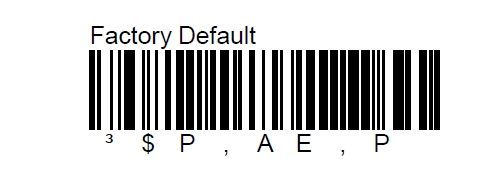
Scanne den Barcode „Factory Default“ und warte 30 Sekunden.
Schritt 2: Pairing vorbereiten
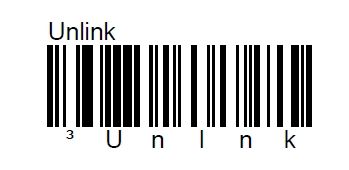
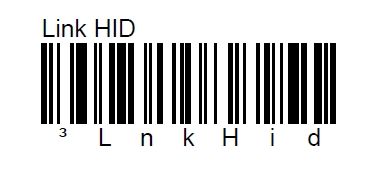
Scanne diese drei Barcodes nacheinander:

Schritt 3: Scanner am Gerät auswählen
Der Scanner ist jetzt 5 Minuten lang per Bluetooth sichtbar. Öffne auf deinem PC, Tablet oder Smartphone die Bluetooth-Einstellungen und wähle den Scanner aus. Der Standardname ist Datalogic Scanner.
Schritt 4: PIN per Barcode eingeben
Wenn eine PIN abgefragt wird:
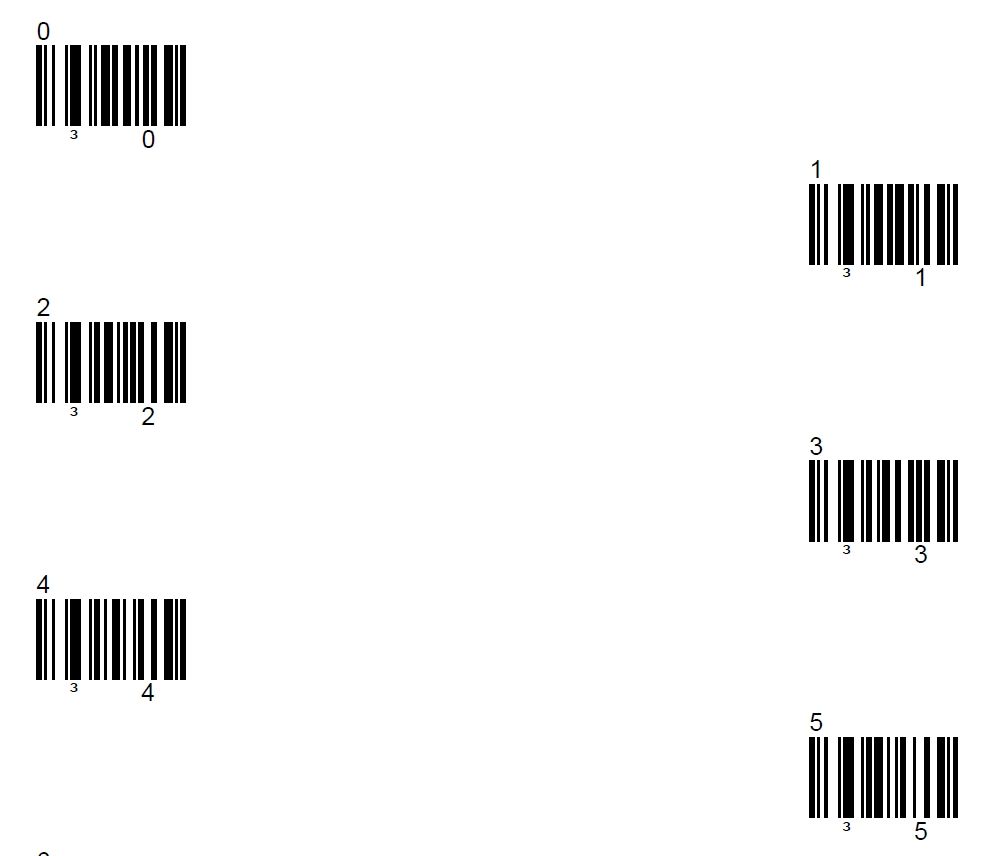
- Windows: Die PIN lautet 1234.
- iOS: Die PIN wird auf dem iPhone bzw. iPad angezeigt.
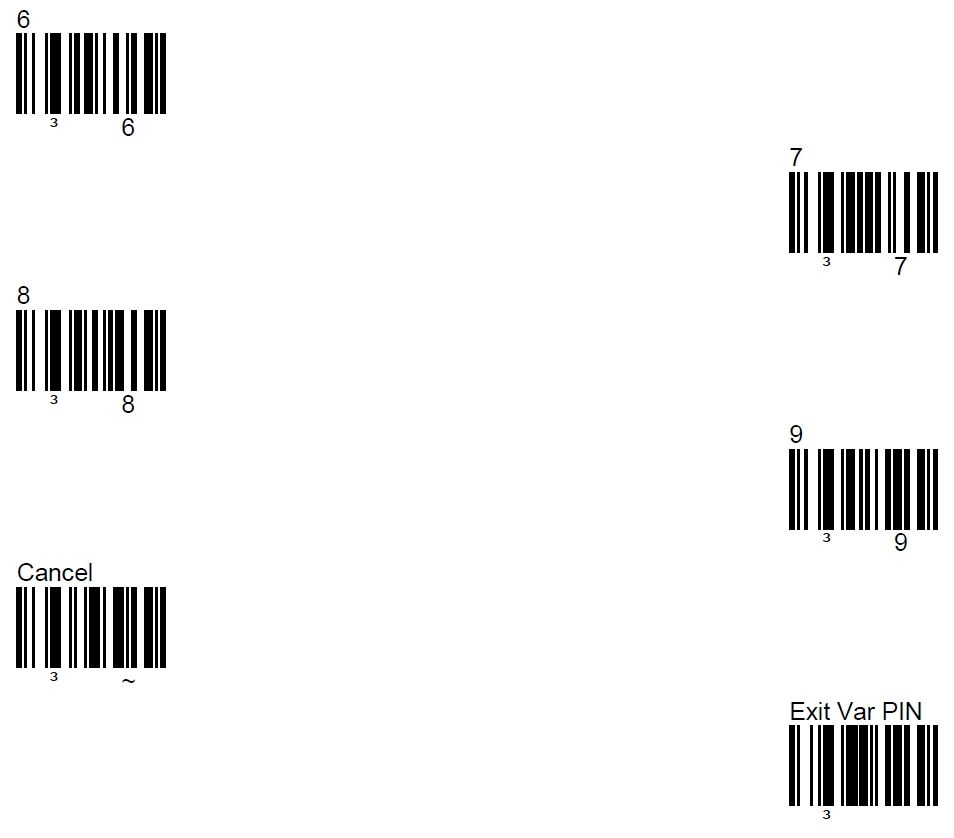
Scanne die Ziffern der PIN nacheinander mit den Barcodes unten. Die Ziffer steht jeweils links oben über dem Barcode. Schließe die Eingabe mit dem Barcode Exit Var PIN ab. Mit Cancel brichst du die Eingabe ab. Danach ist dein Gerät verbunden.
Fehlerbehebung
| Problem | Lösung |
|---|---|
| Scanner erscheint nicht in der Bluetooth-Liste | Die 5 Minuten sind abgelaufen. Schritte 1 bis 3 wiederholen. |
| Falsche Ziffer gescannt | „Cancel“ scannen und die PIN neu eingeben |
| Barcodes werden vom Bildschirm nicht gelesen | Barcode antippen und vergrößern, Helligkeit erhöhen oder Seite ausdrucken |
Hat die Anleitung nicht geholfen?
Schreib uns oder ruf an – wir helfen dir persönlich weiter.