
Neue Drucker der TM-M30III Serie sind unter Umständen RED Konform, das hat die Folge dass durch das zusätzliche RED Protokoll in den Druckern nicht mehr der Standardport 9100 angesprochen wird, sondern ein anderer; der Encrypted Port über den geschrieben wird ist Port 443.
Wenn der Drucker Port angelegt werden kann (in diesem Fall also 443) kann der Drucker so drucken, andernfalls ist das deaktivieren des RED Modus notwendig – dies verringert die Sicherheit des Produkts und ermöglicht unverschlüsselte Kommunikation.
1) Wie identifizieren wir einen RED Drucker?
→ Zum einen enthält ein neuer RED Drucker einen Beipack Zettel der darauf hinweist, da dies aber vorraussetzt dass der Kunde sich den Zettel anguckt ist dies zur Verifikation keine valide herangehensweise, ebenfalls können wir Anhand der Seriennummer erkennen welche Drucker Konform sind, die relevante Stellen in der Zahlenabfolge ist hier die Stelle 5 & 6!
| Model | Code | S/No. |
| Initial unit of RED compliant | ||
| TM-m30III | C31CK50111 | XBVT002001 |
| TM-m30III | C31CK50112 | XBVU040001 |
| TM-m30III | C31CK50151 | XBVV010001 |
| TM-m30III | C31CK50152 | XBVW045001 |
| TM-m30III | C31CK50156 | XD5E000101 |
| TM-m30III | C31CK50157 | XD5F000101 |
| TM-m30III | C31CK50191 | XCHQ015001 |
| TM-m30III | C31CK50192 | XCWQ010001 |
| TM-m30III | C31CK50193 | XD8A020001 |
| TM-m30III | C31CK50195 | XDK9001001 |
→ Durch das Drucken eines Netzwerkstatusblatt sehen wir ob der RED Modus gesetzt wird, sowie das initiale Passwort auf den der Drucker läuft; gestartet wird dies indem die Lade des Druckers geöffnet wird, die FEED taste gedrückt halten und die Ladeklappe wieder schließen – dann kommt ein Status Ausdruck mit weiteren Infos, den Anweisungen Folgen und das Netzwerkstatusblatt drucken
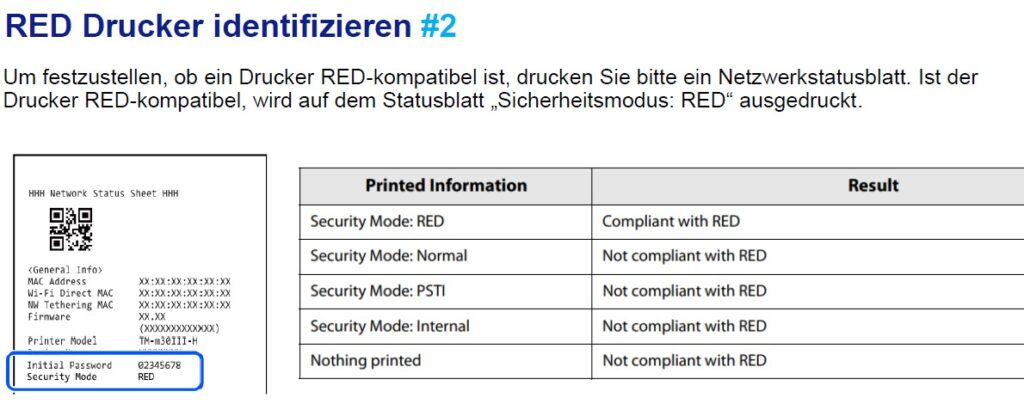
→ Aktuell ist das deaktivieren des RED Protokolls nur über die WebConfig möglich
→ Login via WebConfig auf den Drucker durch IP-Adresse und Passwort (Schlüsselsymbol auf der Rückseite des Druckers)
→ Nach Eingabe des Passwords klicken wir wieder oben Links auf das Epson Symbol um zurück zu den Settings zu kommen.
→ Klick auf den Menüpunkt (Advanced Settings/Erweiterte Einstellungen)

→ In den erweiterten Einstellungen in der WebConfig gehen wir im Header Menü auf Drucken -> Sicherer Druck -> Deaktivieren
→ Anschließend ist der Drucker wieder betriebsbereit für die meisten Kassensysteme.